Evernoteを使うように
なってから
私はプリント整理が
とてもラクになりました。
先日
という記事を書いたあと、
Evernoteアプリの使い方ついて
質問をいただいたので
今日はもっと詳しく
プリントの保存方法を
書いてみようと思います。

①
スマホのEvernoteアプリを開く。

②
「➕」をタッチ。

③
カメラのマークをタッチ。
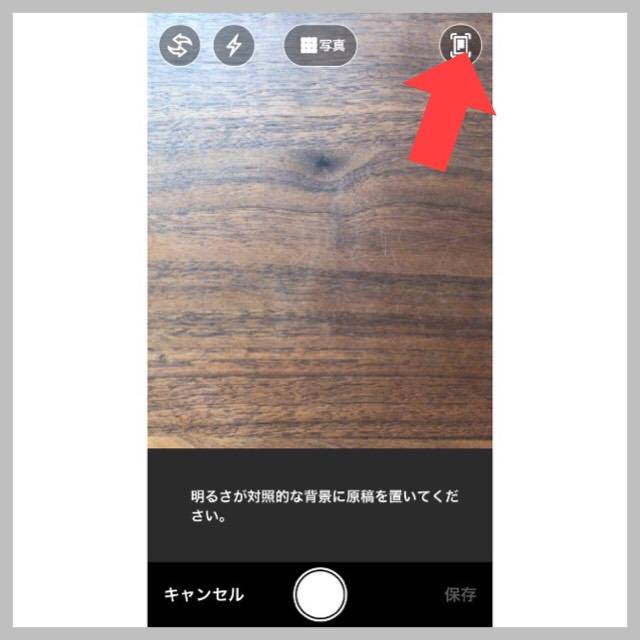
④
右上のアイコンを
「自動モード:ON」にしておく。

⑤
プリントを撮影する。
自動モードがONになっていると
背景を自動でカットしてくれます。
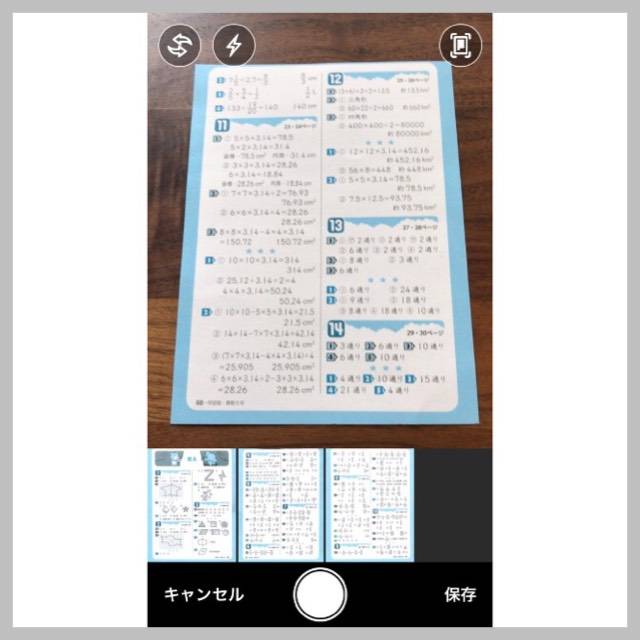
⑥
一緒に保存しておきたい
プリントがあれば
続けて何枚も撮影する。
撮影した画像は
下に並んでいます。
下の画像をタッチすると
修正したり消したりできます。
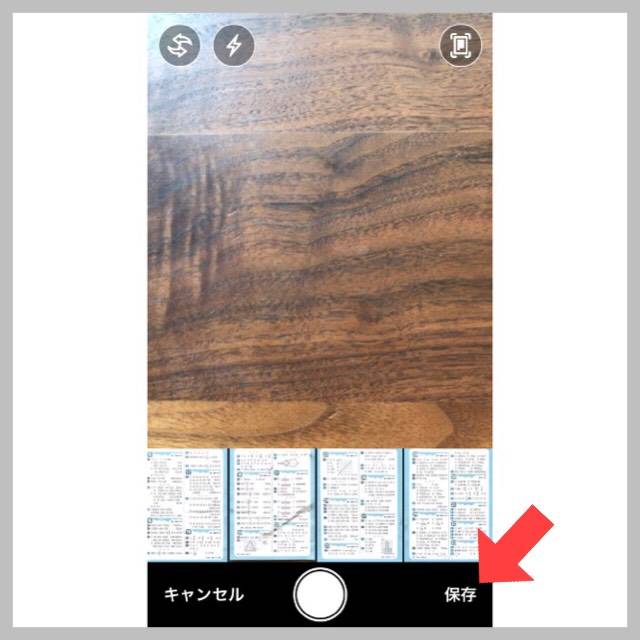
⑦
撮影が終わったら
保存をタッチ。
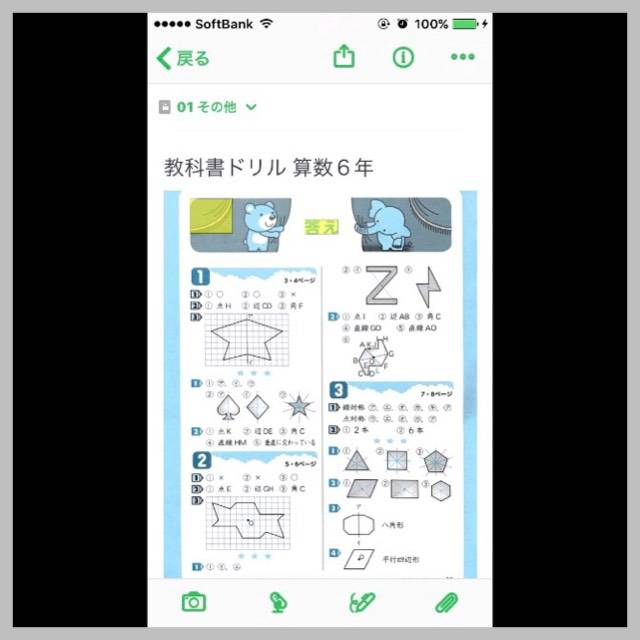
⑧
カテゴリを選択して
(この写真だと 01その他 になっている)
見出しを入力して
「完了」をタッチ。
以上で、保存完了です。

もし
◎撮影時に背景がうまくカットされない
◎PDFで保存したい
◎大量の資料を 短時間で撮影したい
というときは
私はスキャナブルを使って
撮影しています。
スキャナブルの使い方は、こちら。
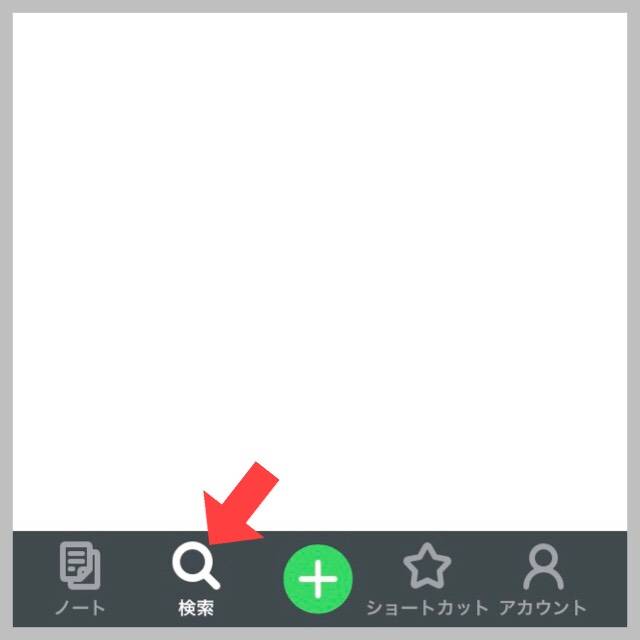
Evernoteの中で
資料をどこに保存したか
分からなくなったときは
キーワード検索が
すごく便利です。

例えば「答え」と検索すると、
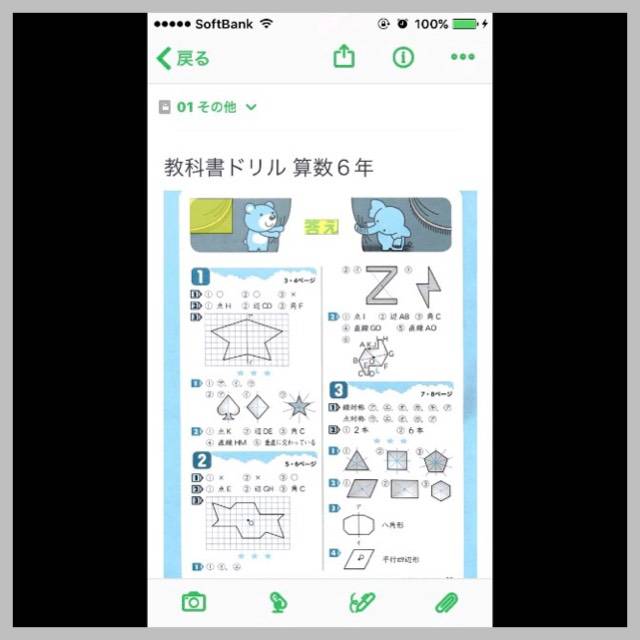
こんなふうに
入力した文字だけでなく
プリントに印字されている文字も
検索して みつけてくれるので
すごく助かっています。
**
先日も書いたのですが、
紙類を電子化すると
◎ かさばらない
◎ 紛失しない
◎ 外出先でもすぐ読める
◎ LINEやメールで送付
◎ 紙ゴミが減る
◎ 部屋がすっきり
◎ あちこち探さなくていい
◎ 整頓に時間がかからない
など
◎ かさばらない
◎ 紛失しない
◎ 外出先でもすぐ読める
◎ LINEやメールで送付
◎ 紙ゴミが減る
◎ 部屋がすっきり
◎ あちこち探さなくていい
◎ 整頓に時間がかからない
など
たくさんのメリットがあって、
私は このEvernoteのおかげで
プリント整理の悩みが
すっかりなくなりました。
スマホやパソコンを
これからもっと
使いこなせるように
なりたいな
便利な機能を
もっともっと
活用していけたら良いな
と思います。

↑ ↑ ↑
クリックで 応援していただけると
クリックで 応援していただけると
うれしいです。
どうもありがとうございました。
今日も読んでくださり